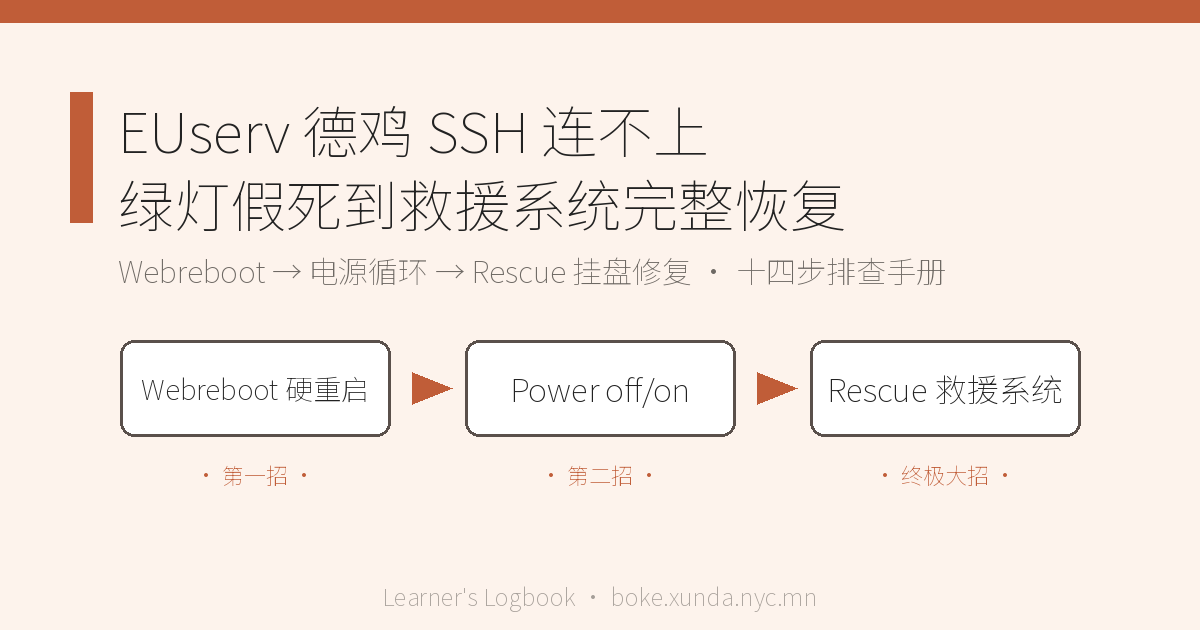
一、问题背景
使用 EUserv 德国 VPS(俗称“德鸡”)时,有时会遇到这样的情况:
- VPS 控制面板显示 Server Status 绿灯(Running)
- 但是 SSH 无法连接
- FinalShell、Xshell 或其他 SSH 客户端提示:
java.net.ConnectException: Connection timed out: connect这种情况通常表示:
VPS 虚拟机仍然运行,但外部无法通过 SSH 访问。
可能原因包括:
- Linux 系统假死
- SSH 服务异常
- 防火墙误配置
- 网络接口异常
- 内核崩溃
- 磁盘文件系统错误
- 宿主机网络异常
EUserv 提供了几个恢复工具:
- Webreboot(硬重启)
- Power on/off(电源控制)
- Rescue System(救援系统)
下面详细介绍它们的作用和正确使用方式。
二、判断 VPS 当前状态
1. 控制面板显示绿灯代表什么?
EUserv 面板中的:Status of the Server
显示绿色,表示:
- VPS 实例已经启动
- 虚拟化平台认为服务器正在运行
但是:
绿灯 ≠ Linux 系统正常。
例如:
- 内核死机
- SSH 服务停止
- 网络配置错误
这些情况下,面板依然可能显示绿色。
2. SSH Timeout 代表什么?
错误:Connection timed out
说明:
SSH 请求发出后,没有收到服务器响应。
常见原因:
| 原因 | 表现 |
|---|---|
| VPS 卡死 | SSH 超时 |
| 防火墙 DROP | SSH 超时 |
| 网络异常 | SSH 超时 |
| sshd 服务停止 | 通常拒绝连接 |
| SSH 端口修改 | 超时或拒绝 |
如果是:Connection refused
通常表示:
- IP 可达
- 但是 SSH 服务没有监听
而:Connection timed out
更偏向网络层问题。
三、EUserv 面板功能详解
1. Webreboot(Hard reboot)
位置:Server :: Webreboot
说明:
Here you can perform a hard reboot for your server. (Reset button on the server)
中文:
对服务器执行一次硬重启,相当于按物理服务器上的 Reset 按钮。
它做了什么?
类似:
服务器运行
      ↓
强制断电重启
      ↓
重新启动系统
不会进入正常关机流程。
适用场景
适合:
- VPS 假死
- SSH 无响应
- 系统卡住
- 网络栈异常
例如:
Status: Running

SSH:
timeout

Webreboot:
恢复正常
这种情况非常常见。
风险
由于不是正常关机:可能导致:
- 未保存数据丢失
- 数据库事务中断
- 文件系统需要检查
但一般 VPS 故障恢复时,这是第一选择。
2. Power on/off(电源控制)
位置:Server :: Power on/off
说明:
Here you turn the power of your server on or off.
中文:
手动打开或关闭服务器电源。
Power off
作用:类似:拔掉服务器电源
特点:
- 强制停止 VPS
- 不执行 Linux shutdown
适合:
- Webreboot 无效
- VPS 状态异常
- 需要完全断电重新启动
Power on
作用:
重新启动 VPS。
流程:
Power off
    ↓
等待 10~20 秒
    ↓
Power on
    ↓
等待系统启动
3. Rescue System(救援系统)
位置:Server :: Rescue System
说明:
The reboot of the server with the rescue system allows access to the server HDDs and the operating system itself.
中文:
使用救援系统启动,可以访问 VPS 硬盘和原操作系统。
这是最重要的恢复功能。
Rescue System 原理
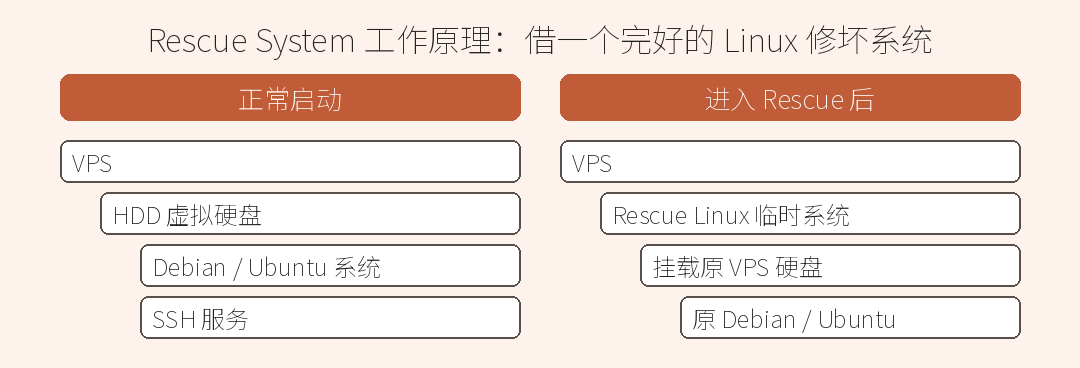
进入 Rescue 后:
VPS
 |
 +-- Rescue Linux
       |
       +-- 挂载原 HDD
也就是说:
你的系统坏了,也可以通过另一个 Linux 环境修复。
四、推荐恢复顺序
遇到:
绿灯
+
SSH timeout
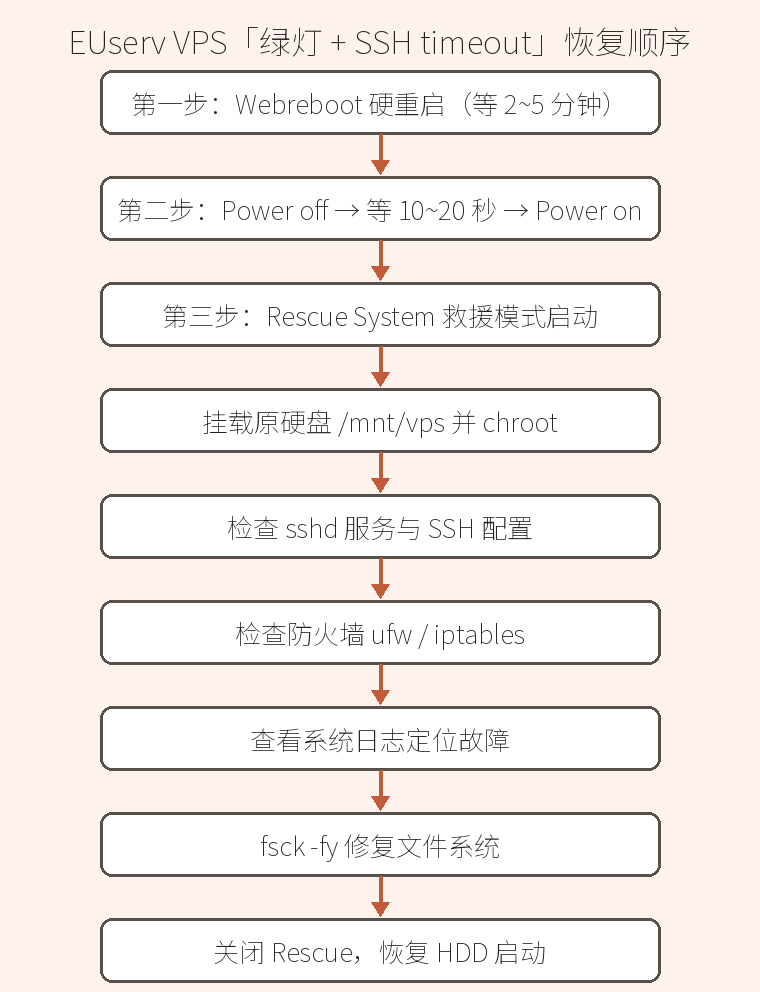
建议按照以下顺序:
第一步:Webreboot
操作:
Server
 └── Webreboot
等待:
约 2~5 分钟。
然后测试:ssh root@你的IP
如果恢复:
问题通常是系统临时卡死。
第二步:Power Cycle
如果 Webreboot 无效:
执行:Power off
等待:
10~20 秒
然后:Power on
等待系统启动。
再次测试 SSH。
第三步:进入 Rescue System
如果仍然:Connection timed out
进入:
Server
 └── Rescue System
启动救援模式。
五、进入 Rescue System 后的实战修复
5.1 Rescue System 是什么?
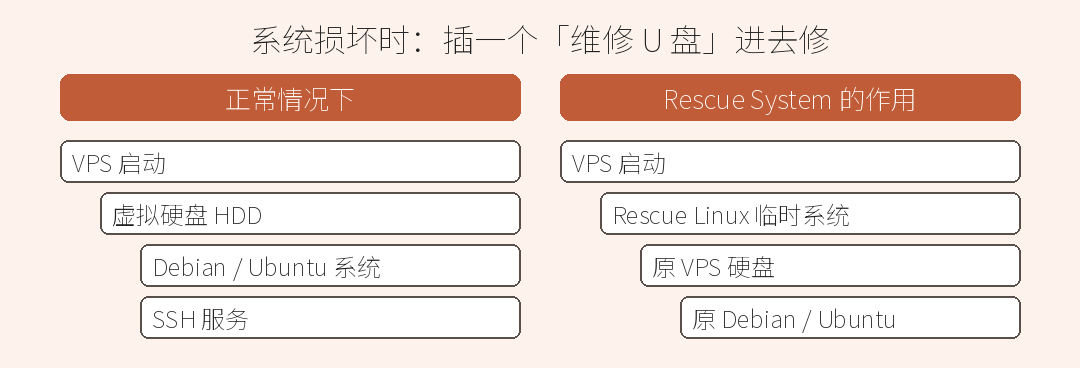
如果 Linux 系统损坏:
- SSH 服务停止
- 防火墙锁死
- 网络配置错误
- 系统无法启动
你无法进入原系统。
Rescue System 的作用:
VPS启动
 |
 +-- Rescue Linux(临时系统)
       |
       +-- 原 VPS 硬盘
              |
              +-- 原 Debian/Ubuntu
也就是说:
Rescue 系统相当于给坏掉的 VPS 插入一个“维修 U 盘”。
你不是修 Rescue 系统,而是在 Rescue 环境下修复原来的 VPS。
5.2 登录 Rescue 系统
进入:
Server
└── Rescue System选择:Boot from rescue system
等待服务器重启。
然后使用:root
登录。
注意:此时登录的是:Rescue Linux
不是你的原系统。
5.3 查看原 VPS 硬盘
第一步:lsblk
例如:输出:
NAME   SIZE TYPE
sda    40G disk
├─sda1 39G part
└─sda2 1G part说明:/dev/sda1
可能就是你的系统盘。
查看文件系统:lsblk -f
例如:sda1 ext4
5.4 挂载原系统
创建目录:mkdir /mnt/vps
挂载:mount /dev/sda1 /mnt/vps
检查:ls /mnt/vps
正常应该看到:
bin
boot
etc
home
root
var
usr
说明:
你已经进入原 VPS 文件系统。
六、检查 SSH 服务异常
很多 VPS 死机其实不是系统坏,而是:
- sshd 停止
- SSH 配置错误
- 端口修改
6.1 查看 SSH 配置
执行:cat /mnt/vps/etc/ssh/sshd_config
重点检查:
SSH 端口
默认:Port 22
如果看到:Port 2222
那么 FinalShell 必须连接:
IP:22226.2 检查 root 登录
查看:grep PermitRootLogin /mnt/vps/etc/ssh/sshd_config
例如:PermitRootLogin no
表示:
禁止 root SSH 登录。
6.3 进入原系统检查 sshd
挂载:
mount --bind /dev /mnt/vps/dev
mount --bind /proc /mnt/vps/proc
mount --bind /sys /mnt/vps/sys进入:chroot /mnt/vps
现在:
你已经进入原 VPS 环境。
查看:systemctl status ssh
或者:systemctl status sshd
如果停止:启动:systemctl restart ssh
七、防火墙导致 SSH 超时
这是 VPS 最常见问题之一。
7.1 检查 UFW
查看:cat /mnt/vps/etc/ufw/ufw.conf
如果开启:进入:chroot /mnt/vps
查看:ufw status
如果 SSH 被禁止:允许:ufw allow 22/tcp
7.2 检查 iptables
查看:iptables-save
危险规则:DROP tcp -- anywhere anywhere tcp dpt:22
表示:
SSH 被丢弃。
临时清理:iptables -F
八、检查系统日志
很多“绿灯但是 SSH 死亡”的原因在日志里。
查看:tail -200 /mnt/vps/var/log/syslog
重点关注:
内存不足
例如:
Out of memory
Killed process
说明:
Linux OOM Killer 杀进程。
解决:
增加 swap。
内核崩溃
例如:kernel panic
说明:
系统内核异常。
通常需要:
- 重启
- 更换内核
- 检查软件
文件系统错误
例如:EXT4-fs error
说明:
磁盘文件系统损坏。
需要:fsck
修复。
九、磁盘检查与修复
先退出挂载:umount /mnt/vps
检查:fsck -fy /dev/sda1
参数:
| 参数 | 作用 |
|---|---|
| f | 强制检查 |
| y | 自动修复 |
完成后:
重新启动。
十、网络配置检查
如果系统能启动,但是 SSH 不通:
检查:Debian:cat /mnt/vps/etc/network/interfaces
Ubuntu:cat /mnt/vps/etc/netplan/*.yaml
检查:
- 网卡名称
- IP
- 网关
- DNS
错误示例:ens3
写成:eth0
会导致网络不存在。
十一、修改密码或恢复 SSH Key
如果忘记密码:进入:chroot /mnt/vps
修改:passwd root
恢复 SSH Key:编辑:nano /root/.ssh/authorized_keys
加入:你的SSH公钥
十二、退出 Rescue 恢复正常启动
退出:exit
卸载:umount /mnt/vps
回 EUserv:关闭:Rescue System
选择:Boot from HDD
然后:Restart
等待:
2~5 分钟。
测试:ssh root@IP
十三、如果 Rescue 也无法连接
如果:正常系统 SSH timeout
并且:Rescue SSH timeout
那么:
问题大概率不是 Linux。
可能:
- EUserv 宿主节点故障
- 网络桥接异常
- IP 路由问题
提交工单:提供:
Server status:
Running

SSH:
Connection timed out

Tried:
Webreboot
Power off/on
Rescue System

Please check host node network.
十四、最佳恢复原则
遇到 EUserv VPS SSH 失联:
不要直接:
❌ 重装系统
正确顺序:
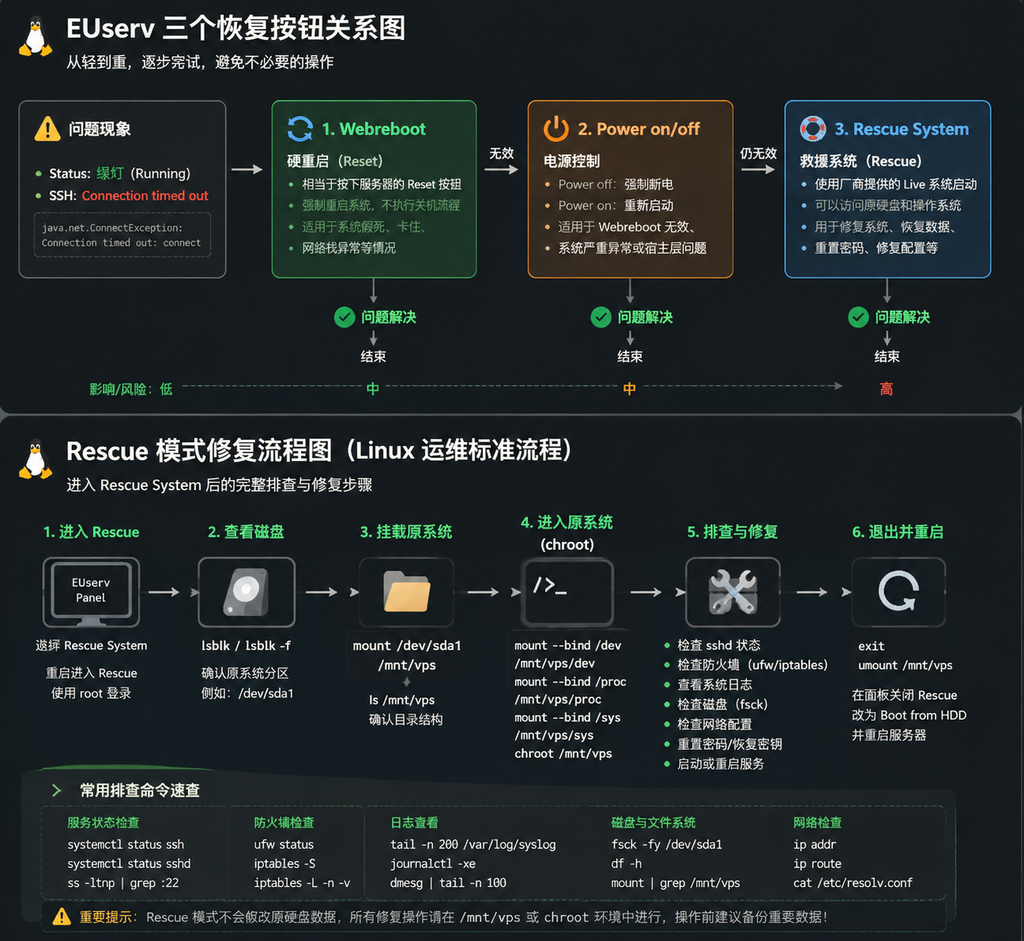
2026年实操避坑与要点补充
在后续一次排查中,遇到了两个极易踩坑的细节,特此补充记录:
1. 本地无法连接排查(Windows IPv6 协议栈问题)
如果发现本地一直无法 ping 通德鸡,且 SSH 提示 Connection timed out,除了检查光猫与路由器是否获取到 IPv6 外,还需要注意 Windows 本地注册表是否曾禁用过 IPv6:
- 检查注册表路径:
HKEY_LOCAL_MACHINE\SYSTEM\CurrentControlSet\Services\Tcpip6\Parameters - 确认
DisabledComponents的数值:如果被修改为0xFFFFFFFF(全禁用),需要将其修改回0,并重启电脑恢复系统全局 IPv6 支持。 - 恢复后在 PowerShell 中运行
ping -6 2001:4860:4860::8888验证,确认本地 IPv6 正常回包后再尝试连接服务器。
2. 救援模式下 mount 提示“权限不足”的解决
EUserv 的免费款 VPS 属于容器虚拟化架构(OpenVZ / LXC),在 Rescue-System 中执行 lsblk 或手动挂载磁盘时会报错:
- 报错现象:
lsblk: 无法访问 sysfs 目录... 权限不够或mount: 权限不足。 - 机制说明:容器环境内无法直接调用底层块设备挂载命令。实际上,EUserv 的救援系统启动后,宿主机已经自动将原系统硬盘挂载到了
/mnt/custom目录下。 - 正确操作:
- 登录救援系统后,无需执行任何
mount命令,直接运行ls -la /mnt/custom查看是否已有原系统的完整目录结构(bin, etc, var 等)。 - 确认目录存在后,直接一条命令切入环境重置 root 密码:
chroot /mnt/custom passwd root - 连续输入两次新密码(或后台初始密码)并提示成功后,回到 EUserv 后台点击 Deactivate 停用救援模式,再点击 Webreboot 重启机器即可正常登录。
- 登录救援系统后,无需执行任何
发表回复