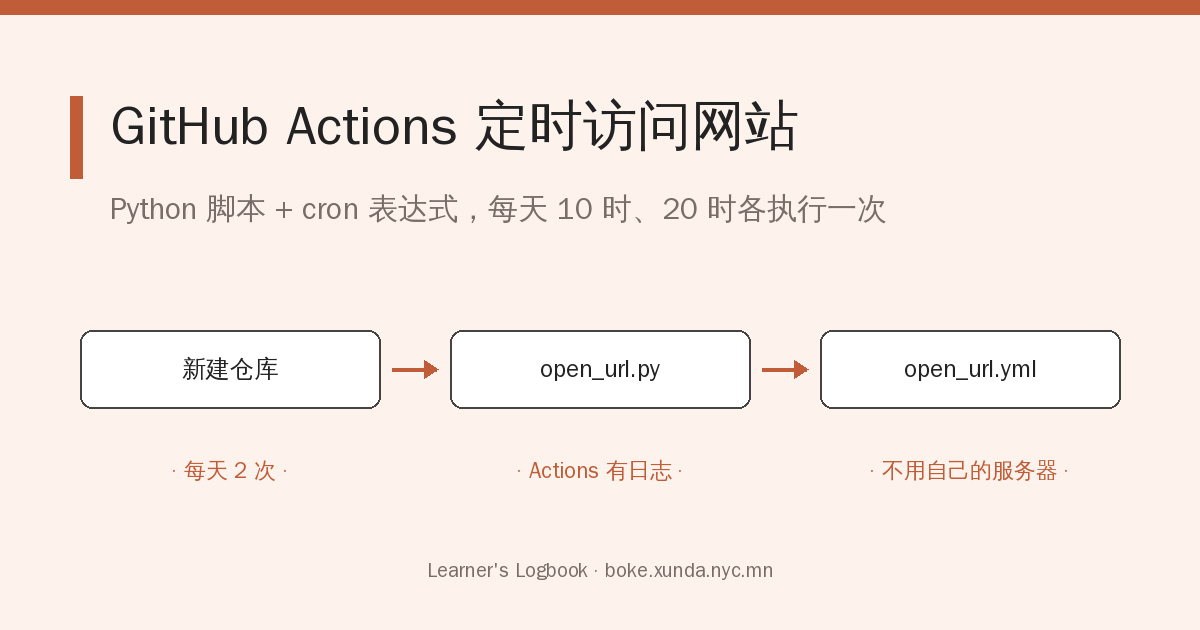
我们需要每天10时、20时各访问一次https://******.***.***/网站,可以通过在https://github.com/中建立一个项目,来定时执行:
可以使用 Python 编写一个简单的程序,并结合 GitHub Actions 来实现每天两次打开指定网址的需求。以下是如何在 GitHub 上创建一个项目,并使用 GitHub Actions 定时打开指定网址的步骤和代码。
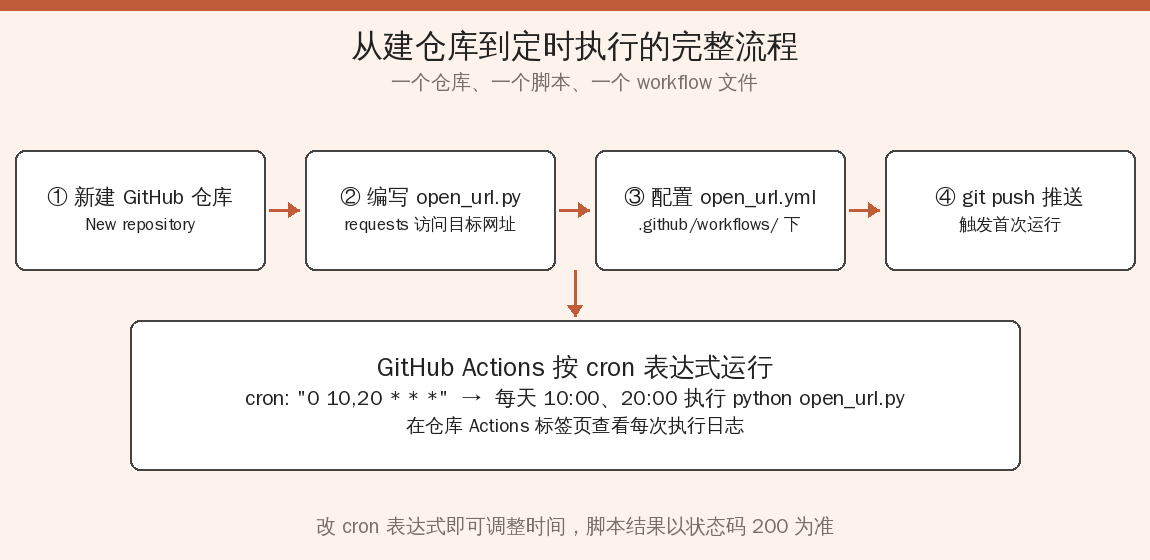
1. 在 GitHub 上创建一个项目
- 登录 GitHub。
- 点击右上角的 + 按钮,选择 New repository。
- 输入项目名称(例如
daily-url-opener),选择 Public,然后点击 Create repository。
2. 编写 Python 脚本
在项目根目录中创建一个名为 open_url.py 的 Python 文件,内容如下:
import requests

def open_url():
    url = "https://***.***.***.***/"

    try:
        response = requests.get(url)
        if response.status_code == 200:
            print(f"Successfully opened {url}")
        else:
            print(f"Failed to open {url}, status code: {response.status_code}")
    except Exception as e:
        print(f"An error occurred: {e}")

if __name__ == "__main__":
    open_url()
这个脚本会通过 requests 库访问 https://***.***.***.***/,并输出请求结果。如果访问成功,状态码为 200。
3. 设置 GitHub Actions 定时任务
- 在项目中创建以下文件夹结构:
.github/workflows
- 在
workflows文件夹中创建一个名为open_url.yml的文件,内容如下:
name: Open URL twice daily

on:
  schedule:
    # 使用 cron 表达式每天的10时和20时运行
    - cron: "0 10,20 * * *"

jobs:
  open-url-job:
    runs-on: ubuntu-latest

    steps:
      - name: Checkout repository
        uses: actions/checkout@v2

      - name: Set up Python
        uses: actions/setup-python@v2
        with:
          python-version: '3.x'

      - name: Install dependencies
        run: |
          python -m pip install --upgrade pip
          pip install requests

      - name: Run the script
        run: python open_url.py
4. 推送到 GitHub
- 将上述
open_url.py和.github/workflows/open_url.yml文件添加到你的项目目录中。 - 在本地执行以下命令将项目推送到 GitHub:
git add .
git commit -m "Add script and workflow"
git push origin main
5. 说明
cron: "0 10,20 * * *"表示任务将在每天的 10:00 和 20:00 运行。你可以根据需要修改 cron 表达式以调整时间。- 每次到达指定时间时,GitHub Actions 会运行
open_url.py脚本,访问指定网址并打印结果。
6. 查看任务执行情况
- 在 GitHub 项目的 Actions 标签页中可以查看定时任务的执行情况。
- 每次任务执行后,都会在该标签页下生成一条记录,点击即可查看执行日志。
这样你就可以每天两次自动访问指定网址了!
发表回复